 Bytetally
Mac 流量用得太多?这样查出原因
最后更新:2026 年 7 月 21 日
运营商提示你已经用掉好几个 GB,路由器的流量计数一路上涨,或者热点套餐两天就见了底——而 Mac 是头号嫌疑对象。最让人无奈的是,macOS 不会告诉你到底是哪个 App、在什么时候用掉的。这篇指南先带你过一遍常见元凶,再教你用数据说话,不再靠猜。
一句话答案:Mac 上“莫名其妙”的流量消耗,几乎都来自后台任务——系统和 App 更新、云端照片/文件同步、视频默认高画质、备份,或开发者工具在拉取依赖包。想找到你这台机器上的具体元凶,就要逐 App 计量:Bytetally 按上传和下载给每个 App 排名,展示近 7 天趋势,并保留历史记录,让你看清流量到底去了哪里、发生在什么时候。
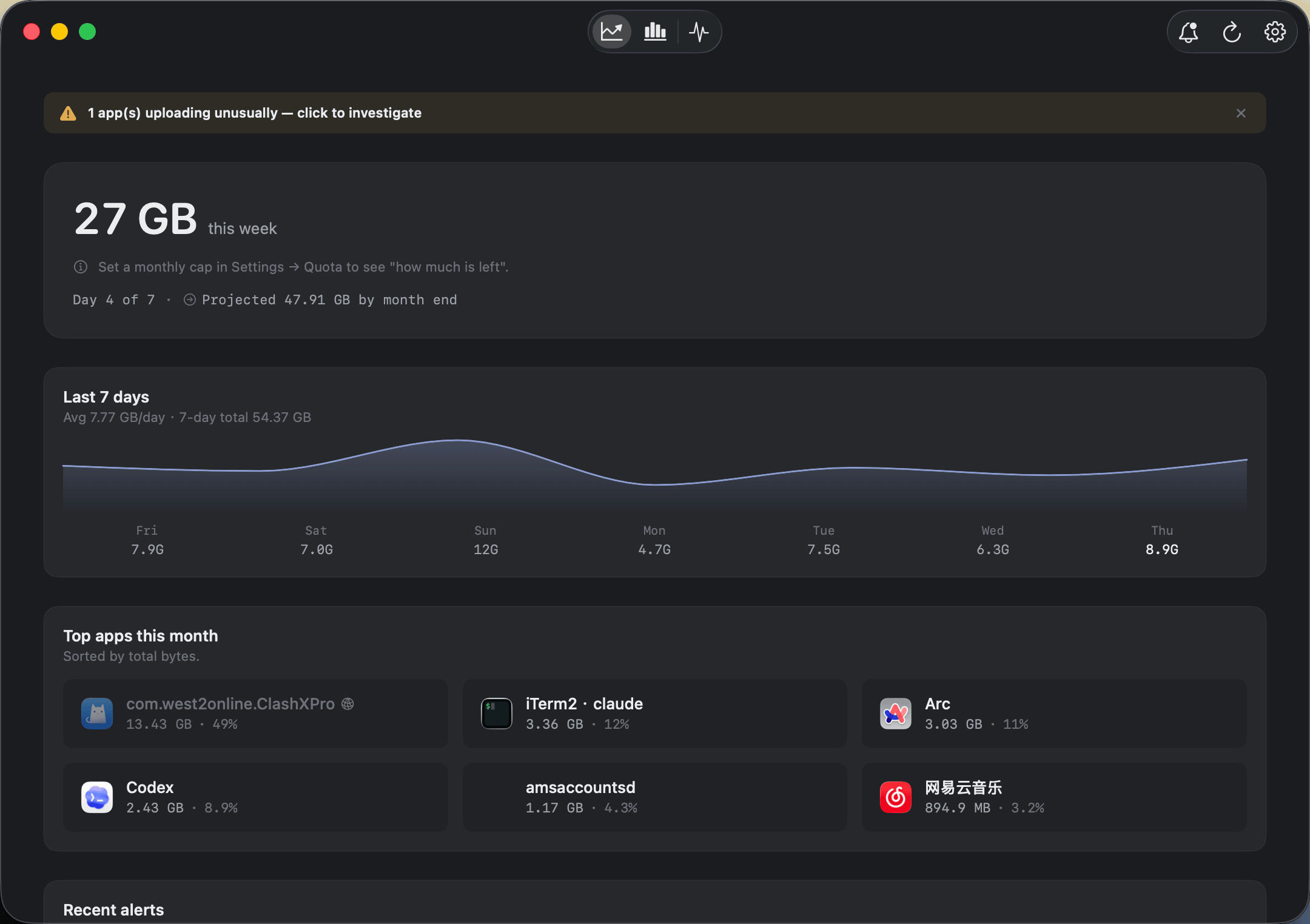
一屏看清答案:本期总用量、近 7 天趋势,以及流量都花在了哪些 App 上。
常见元凶——先从这些查起
在安装任何工具之前,先了解 Mac 上通常是什么在吃流量。大多数情况下,元凶是下面几类之一:
macOS 与 App 更新。一次 macOS 小版本更新就是数 GB 的下载,Mac App Store 默认还会在后台更新 App。如果流量激增的那天恰好有更新发布,应该最先排除这一项。
云端照片与文件同步。iCloud 照片、各类网盘同步文件夹等服务,会在你新增设备、从备份恢复,或把大文件夹移进同步目录之后,悄悄上传或重新下载整个资料库。同步流量是双向的,所以上行用量和下行同样值得关注。
视频默认高画质。视频 App 和网页播放器往往默认使用网络能承载的最高画质。几个小时的高清视频,轻轻松松就是好几 GB。
一直在播放的浏览器标签页。后台标签页里自动播放的视频、实时刷新的仪表盘和长期挂着的网页应用,即使你不看,也在持续消耗流量。
备份服务。在线备份工具做的正是你要求它做的事——把所有东西传上去,而首次备份或补传可能会连跑好几天。
开发者工具。容器镜像、包管理器和依赖缓存(拉一个镜像或做一次干净构建就可能下载数 GB),是开发者 Mac 上“流量去哪儿了”的经典来源。
macOS 自带一个检查入口:活动监视器的网络标签会列出每个进程的收发字节数。它免费、值得一看——但计数器每次重启都会清零,没有时间线,进程名(各种 helper、daemon)也常常难以辨认。它能确认此刻正在活跃的元凶,却答不出昨天发生了什么。
用 Bytetally 找出真正的元凶
Bytetally 通过 macOS 网络扩展(Network Extension)统计每个 App 的流量——与内容过滤器同一套经 App Store 审核、全沙盒的机制——并把数据长期保留。排查流程如下:
- 安装并授权。从 Mac App Store 下载 Bytetally,在 macOS 弹出提示时批准网络扩展,统计随即开始。
- 打开总览。Top App 排行显示本期哪些 App 用量最大,上传、下载分开统计。十有八九,那个“惊喜”就摆在这里。
- 看近 7 天趋势。单独一天暴涨,说明是一次性事件(某次更新、备份补传);曲线持续偏高,则说明是长期习惯(视频默认高画质、同步)。
- 深入历史,查清什么时候。任意时间范围的逐 App 历史加上小时×天热力图,能精确显示流量发生在哪些时段——凌晨 3 点的高峰多半是更新或备份,晚间高峰通常是视频。就算流量经过 VPN 或本地代理,Bytetally 依然会把它归因到真正发起的 App。
一旦数字摆在眼前,解决办法通常显而易见:暂停某个同步、调低某个默认画质、重新安排备份时间——或者确认 App 没问题,只是套餐确实太小。
更进一步:别再被流量“惊喜”一次
找到一次元凶是好事,不再被吓到才是目标。Bytetally 的 Pro 功能把“计量”升级为“管控”:
设置数据配额。给 Mac 定一个月/周/日流量上限,在用到 80%、100% 或任意自定义阈值时收到通知。每个 Wi-Fi 网络还能各自独立设额——热点严防死守,家里 Wi-Fi 不设限。
限速而不是断网。如果元凶是云同步或备份,但你仍希望它继续运行,可以给这个 App 限速,让它细水长流而不是洪水漫灌;完全不该联网的 App,一键断网即可。
让配额自动生效。开启超额自动响应后,配额用尽时 Bytetally 会自动限速或断网——就算你不在电脑前,上限依然守得住。
常见问题
为什么我的 Mac 突然用掉这么多流量?
最常见的原因是 macOS 和 App 更新、云端照片或文件同步在补传大量内容、视频 App 默认高画质、后台备份,以及开发者工具在拉取镜像或依赖包。靠猜很难猜中——逐 App 统计每个应用的用量,才是可靠的排查方式。
活动监视器能告诉我是哪个 App 用掉了流量吗?
只能部分回答。活动监视器的“网络”标签会显示每个进程自本次开机以来的收发字节数,但计数器每次重启都会清零,没有历史记录和时间线,辅助进程的名字也常常难以辨认——它可以提示当前活跃的嫌疑对象,却答不出“昨天发生了什么”。
Bytetally 能告诉我流量是什么时候用掉的,而不只是哪个 App 吗?
可以。Bytetally 会保留逐 App 的历史记录,支持任意时间范围查询;小时×天流量热力图能精确显示流量发生在哪些时段,方便你把用量高峰对应到某次更新、同步或下载。历史记录和热力图属于 Pro 功能,提供免费试用。
我的流量数据会被上传到别处吗?
不会。所有分析都在本机完成,无需账号,App 唯一的网络请求是购买凭证校验。
Bytetally 免费吗?
核心监控功能免费,包括逐 App 上传/下载统计、含近 7 天趋势和 Top App 的总览,以及菜单栏实时网速显示。完整历史、数据配额、单 App 管控等 Pro 功能提供免费试用,之后可选订阅或一次性买断。