 Bytetally
Mac 哪个软件在占网速?
最后更新:2026 年 7 月 21 日
视频会议卡成幻灯片、下载慢如爬行,或者热点流量莫名其妙就见了底——路由器或菜单栏里那个总流量数字,完全说不清到底是谁干的。好消息是:macOS 本身就能给出按进程的答案;再配上合适的工具,你还能得到重启不清零、连 VPN 也能看穿的按应用答案。
简短回答:打开活动监视器,点按“网络”标签页,即可按进程查看发送和接收的字节数;或在 Terminal 里运行 nettop 实时查看。想长期掌握——这小时、今天、这周分别是哪个应用用了流量——就需要 Bytetally 这样的按应用流量监控:它持续记录真实用量,在菜单栏弹窗里给应用排名,还能把 VPN/代理流量归因到真正发起它的应用。
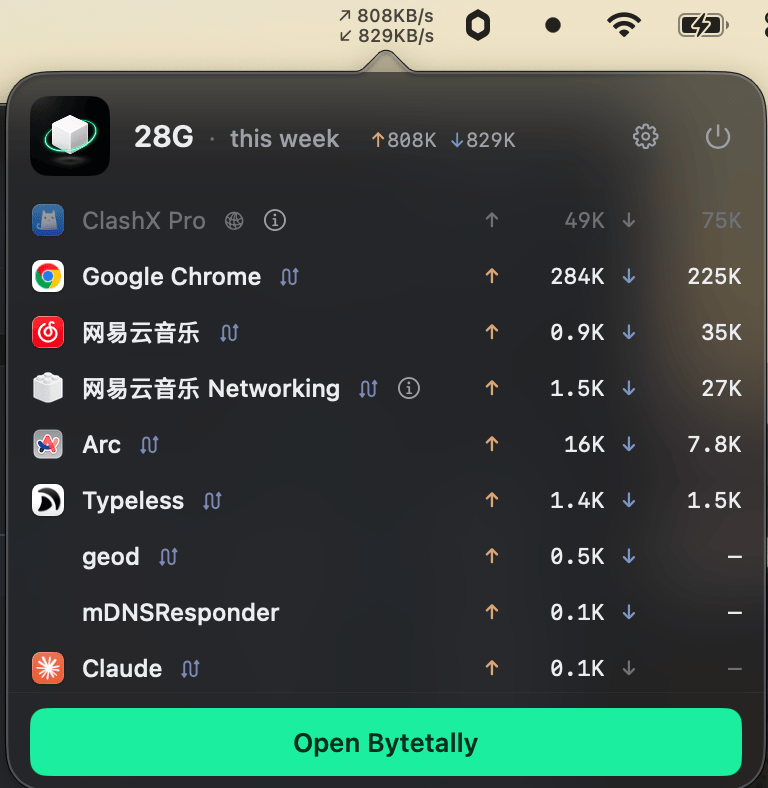
点一下菜单栏:上方是实时 ↑↓ 速率,下方是本周期内按用量排名的应用。
先用 macOS 自带的工具
装任何软件之前,先试试每台 Mac 都自带的这两个工具。它们免费、现成,对付明显的“流量大户”绰绰有余。
活动监视器的“网络”标签页
- 打开“活动监视器”(位于“应用程序 › 实用工具”,也可以用聚焦搜索找到它)。
- 点按窗口顶部的“网络”标签页(或从菜单栏选择“显示 › 网络”)。
- 点按“发送的字节”或“接收的字节”列标题排序,流量最大的进程会排到最前面。
- 盯着数字看一分钟:哪个进程的字节数在持续增长,哪个就正在传输数据。窗口底部的图表显示整台 Mac 的总体收发情况。
这一招确实管用。比如 Steam 正在拉一个 40 GB 的更新,它就会稳稳占据“接收的字节”榜首,而且数字肉眼可见地往上涨。
Terminal 里的 nettop
如果你不怵命令行,nettop 能给出连接级的实时视图:
- 打开 Terminal,运行
nettop -P——-P参数会把输出按进程分组,而不是列出每一条连接。 - 观察 bytes_in 和 bytes_out 两列,看哪些进程在传数据。
- 按
d切换为每次刷新之间的增量(相当于实时速率),按q退出。
为什么自带工具的数字仍会误导你
这两个工具有着同样的盲区,而且影响比看上去更大:
计数器是累计总量,不是历史记录。活动监视器的发送/接收字节数从进程启动那一刻开始累加——对常驻进程来说,基本等于从上次重启算起。你查不到“Chrome 昨天用了多少”,没有按天、按周的视图,而且一重启全部归零。
背锅的是系统助手进程。很多应用把传输工作交给系统助手,于是流量落在 nsurlsessiond、com.apple.WebKit.Networking 这类名字上,而不是你认识的那个应用。最后你只能满网搜进程名,而不是直接得到答案。
VPN 和代理会遮住真正的应用。如果流量经过 VPN 或本地代理(比如 ClashX),自带工具几乎会把所有流量都算到 VPN/代理进程头上——而这恰恰是你早就知道的那个进程。
没有提醒,也没有额度。这两个工具都不会在某个应用越线时通知你,你必须恰好在对的时刻盯着看。
用 Bytetally 查个明白
Bytetally 是一款隐私优先的 macOS 流量监控工具,通过 macOS 网络扩展(Network Extension)持续测量每个应用的流量,答案随时待命,而不是取决于你什么时候恰好在看:
- 从 Mac App Store 安装 Bytetally,并在 macOS 弹出询问时批准网络扩展。App 完全沙盒化,已通过 App Store 审核。
- 点按菜单栏图标。弹窗会显示实时 ↑↓ 速率,并按本周期用量给所有应用排名——上传和下载分开统计,上传大户没法躲在小小的下载数字后面。
- 想抓现行时,打开 Live 视图,查看最近 10 分钟的滚动曲线。
- 在总览里查看本周期总用量、近 7 天趋势和流量最高的应用。
有两个细节完成了自带工具做不到的“认人”工作:经过 VPN 或本地代理的流量会被回溯到真正发起它的应用;命令行工具会被归并到宿主应用名下。Bytetally 还为常见系统进程附上通俗说明,并标注每个进程能否安全地限速或断网。同一局域网内设备之间的流量不会计入公网用量,而且所有分析都在本机完成——无需账号,没有云端。
更进一步:让答案派上用场
查清哪个应用在占网速之后,Bytetally 的 Pro 功能能让你直接出手。可以设置月、周或日数据配额——每个 Wi-Fi 网络还能有独立预算,热点场景尤其好用——并在 80%、100% 或自定义阈值时收到通知。哪个应用不老实,就给它的上行或下行限个速,让它继续工作(只是慢一点);也可以一键断网,或单独给它一份配额。详见给 Mac 设置流量上限和给任意应用限速。
常见问题
活动监视器能看出当前哪个应用在占网速吗?
只能勉强做到。“网络”标签页会按进程显示“发送的字节”和“接收的字节”,但那是累计总量,不是当前速度。想知道此刻谁在活动,只能盯着看哪个进程的数字在快速增长,或者改用能按应用显示实时速率的工具。
为什么我看到的是 nsurlsessiond 这类进程,而不是应用名?
很多应用会把下载任务交给系统助手进程处理,于是流量在活动监视器里就记到了助手头上。Bytetally 内置了常见系统进程的通俗说明,并标注了每个进程能否安全地限速或断网。
我的流量走 VPN,还能看到真正的应用吗?
用自带工具通常不行——所有流量看起来都被 VPN 或代理进程占用了。Bytetally 能把经过 VPN 或本地代理(如 ClashX)的流量回溯到真正发起它的应用。
用 Bytetally 做这件事要花钱吗?
不用。按应用分开统计上传/下载、菜单栏弹窗、总览和 Live 视图都是免费的。完整历史、数据配额、单应用限速等 Pro 功能提供免费试用,之后可选订阅或一次性买断。
Bytetally 会把我的流量数据传到别处吗?
不会。所有分析都在本机完成,无需账号,App 发出的唯一网络请求是购买凭据校验。
相关页面
要的是按应用的答案,不是一串进程名
实时速率与按应用统计永久免费;配额、限速与提醒可免费试用。
App Store 免费下载macOS 14 Sonoma 或更高 · 100% 本地分析 · 无需账号